![[{[item.product.name]}]]([{[item.product.photo.url]}] 75w)
Do bezpłatnej dostawy brakuje -,--
Podsumowanie zamówienia
Suma Netto 0,00 zł
Suma Brutto 0,00 zł
Cena uwzględnia rabaty

Monitory komputerowe
Liczba produktów: 0Monitory desktop do domu, biura i profesjonalnych stanowisk pracy
Kategoria Monitory komputerowe w Sklep Multimedia obejmuje monitory desktop przeznaczone do codziennej pracy biurowej, nauki, obsługi systemów administracyjnych, pracy zdalnej, projektowania, tworzenia treści, analizowania danych oraz domowej rozrywki. Znajdziesz tutaj modele renomowanych producentów, takich jak Dell, Philips, ASUS, AOC, BenQ, LG, iiyama, MSI, Lenovo, Sharp, AG Neovo i Acer.
Oferta obejmuje kompaktowe monitory Full HD, uniwersalne modele QHD, szczegółowe ekrany 4K UHD, konstrukcje ultrapanoramiczne, monitory z USB-C i funkcją stacji dokującej, profesjonalne ekrany do grafiki oraz wydajne monitory przeznaczone do multimediów i gamingu. Producenci rozwijają obecnie zarówno ergonomiczne serie biznesowe, jak i zaawansowane modele z matrycami IPS, IPS Black, VA, OLED, QD-OLED i Mini LED, wysoką częstotliwością odświeżania oraz szerokim zakresem odwzorowania kolorów.
Monitory z tej kategorii są kierowane do użytkowników domowych, mikro-, małych i dużych przedsiębiorstw, korporacji, administracji państwowej, jednostek samorządu terytorialnego, szkół, urzędów, placówek medycznych, sądów, prokuratur, kancelarii, hoteli, restauracji, działów IT oraz wszystkich organizacji wymagających wygodnych i niezawodnych stanowisk komputerowych.
Odpowiednio dobrany monitor poprawia czytelność informacji, zwiększa przestrzeń roboczą i pozwala wygodniej korzystać z wielu aplikacji. W Sklep Multimedia pomagamy dopasować przekątną, rozdzielczość, typ matrycy, złącza i ergonomię do rodzaju pracy, używanego komputera, dostępnej przestrzeni oraz budżetu.
Jak wybrać odpowiedni monitor komputerowy?
Wybór monitora komputerowego powinien rozpocząć się od określenia zadań realizowanych przy danym stanowisku. Innego ekranu potrzebuje pracownik administracyjny korzystający z poczty, dokumentów i systemów informatycznych, innego księgowy pracujący z dużymi arkuszami, grafik lub projektant wymagający wiernego odwzorowania kolorów, a jeszcze innego użytkownik domowy łączący pracę, multimedia i gry. Najważniejsze kryteria to: wielkość ekranu, rozdzielczość, proporcje obrazu, rodzaj matrycy, częstotliwość odświeżania, jakość odwzorowania barw, ergonomia podstawy, dostępne złącza, możliwość montażu VESA oraz zgodność z komputerem i pozostałym wyposażeniem stanowiska.
Jaka przekątna monitora będzie odpowiednia?
Przekątna powinna odpowiadać przestrzeni na biurku, odległości użytkownika od ekranu oraz liczbie wyświetlanych jednocześnie informacji.
Monitory od około 21,5 do 24 cali dobrze sprawdzają się w niewielkich biurach, sekretariatach, punktach obsługi, gabinetach oraz stanowiskach, na których wykonywane są podstawowe zadania administracyjne. Są kompaktowe i łatwe do zastosowania również w konfiguracji dwumonitorowej.
Monitory 27-calowe stanowią uniwersalny wybór do biura, pracy zdalnej, księgowości, analizy danych, edukacji i zastosowań domowych. Zapewniają więcej miejsca na dokumenty, arkusze i kilka otwartych aplikacji, zachowując rozsądne wymagania dotyczące powierzchni biurka.
Monitory 31,5- i 32-calowe są odpowiednie do rozbudowanych stanowisk biznesowych, projektowania, edycji materiałów, pracy z dużymi arkuszami, mapami i systemami analitycznymi. Przy wysokiej rozdzielczości mogą zastąpić układ dwóch mniejszych ekranów.
Monitory ultrapanoramiczne o proporcjach 21:9 lub 32:9 zapewniają szeroką przestrzeń roboczą, przydatną podczas wielozadaniowości, edycji wideo, programowania, analiz finansowych i pracy z osią czasu. LG wskazuje, że konstrukcje UltraWide pozwalają wygodnie korzystać z kilku aplikacji bez ramek typowych dla zestawu dwóch monitorów.
Większy monitor nie zawsze będzie automatycznie lepszy. Zbyt duży ekran ustawiony za blisko może zmuszać użytkownika do częstego obracania głowy i utrudniać objęcie wzrokiem całej powierzchni.
Full HD, QHD czy 4K UHD?
Full HD 1920 × 1080 pozostaje dobrym rozwiązaniem do podstawowej pracy biurowej, obsługi poczty, dokumentów, systemów administracyjnych i przeglądania internetu. Najlepiej sprawdza się zwykle na ekranach od około 22 do 24 cali.
QHD 2560 × 1440 oferuje większą przestrzeń roboczą i wyższą szczegółowość. Jest szczególnie korzystne na monitorach 24- i 27-calowych, gdy użytkownik pracuje z arkuszami, dokumentami, kilkoma oknami, projektami lub bardziej rozbudowanym oprogramowaniem.
4K UHD 3840 × 2160 zapewnia bardzo wysoką szczegółowość obrazu i znacznie większą przestrzeń roboczą. Sprawdza się w grafice, edycji zdjęć i wideo, projektowaniu, analizie danych oraz na większych ekranach biznesowych. Philips oferuje przykładowo 27-calowe monitory biznesowe 4K z USB-C i funkcją dokowania, a Dell rozwija serie UltraSharp obejmujące ekrany 4K i wyższe rozdzielczości dla wymagających stanowisk.
Przed wyborem 4K warto sprawdzić wydajność komputera, obsługiwane standardy złączy oraz skalowanie interfejsu w używanym systemie operacyjnym.
Proporcje obrazu 16:9, 16:10, 21:9 i 32:9
16:9 to najpopularniejszy format, odpowiedni do codziennej pracy, filmów, wideokonferencji i większości aplikacji.
16:10 zapewnia więcej przestrzeni w pionie. Może być wygodniejszy podczas pracy z dokumentami, stronami internetowymi, kodem, arkuszami i materiałami administracyjnymi.
21:9 zwiększa szerokość pulpitu i ułatwia pracę z kilkoma aplikacjami oraz rozbudowanymi osiami czasu.
32:9 może zastąpić dwa monitory ustawione obok siebie, oferując jednolitą powierzchnię bez przerwy pomiędzy ekranami. Wymaga jednak dużego biurka i właściwej organizacji okien.
IPS, VA, TN, OLED czy Mini LED?
Rodzaj matrycy wpływa na kolory, kontrast, kąty widzenia, szybkość reakcji oraz cenę urządzenia.
IPS zapewnia szerokie kąty widzenia, stabilne kolory i uniwersalną jakość obrazu. Jest często stosowana w monitorach biznesowych, profesjonalnych i graficznych. Portfolio iiyama obejmuje liczne monitory biurowe IPS i VA, natomiast Dell wykorzystuje między innymi rozwinięcie IPS Black w wyższych seriach UltraSharp.
VA oferuje zwykle wysoki kontrast i głębszą czerń, dlatego dobrze sprawdza się przy pracy z treściami multimedialnymi, dokumentami oraz w zastosowaniach uniwersalnych.
TN jest technologią nastawioną przede wszystkim na szybkość reakcji i niskie koszty. Współcześnie częściej spotyka się ją w wybranych monitorach gamingowych niż w stanowiskach wymagających szerokich kątów widzenia i dokładnych kolorów.
OLED i QD-OLED zapewniają bardzo głęboką czerń, wysoki kontrast, krótki czas reakcji i atrakcyjną jakość obrazu. Technologie te pojawiają się w monitorach profesjonalnych i gamingowych, ale wymagają świadomego użytkowania przy długotrwałym wyświetlaniu statycznych elementów.
Mini LED wykorzystuje dużą liczbę stref podświetlenia, umożliwiając uzyskanie wysokiej jasności i lepszej kontroli kontrastu. ASUS stosuje Mini LED i OLED między innymi w monitorach ProArt kierowanych do twórców.
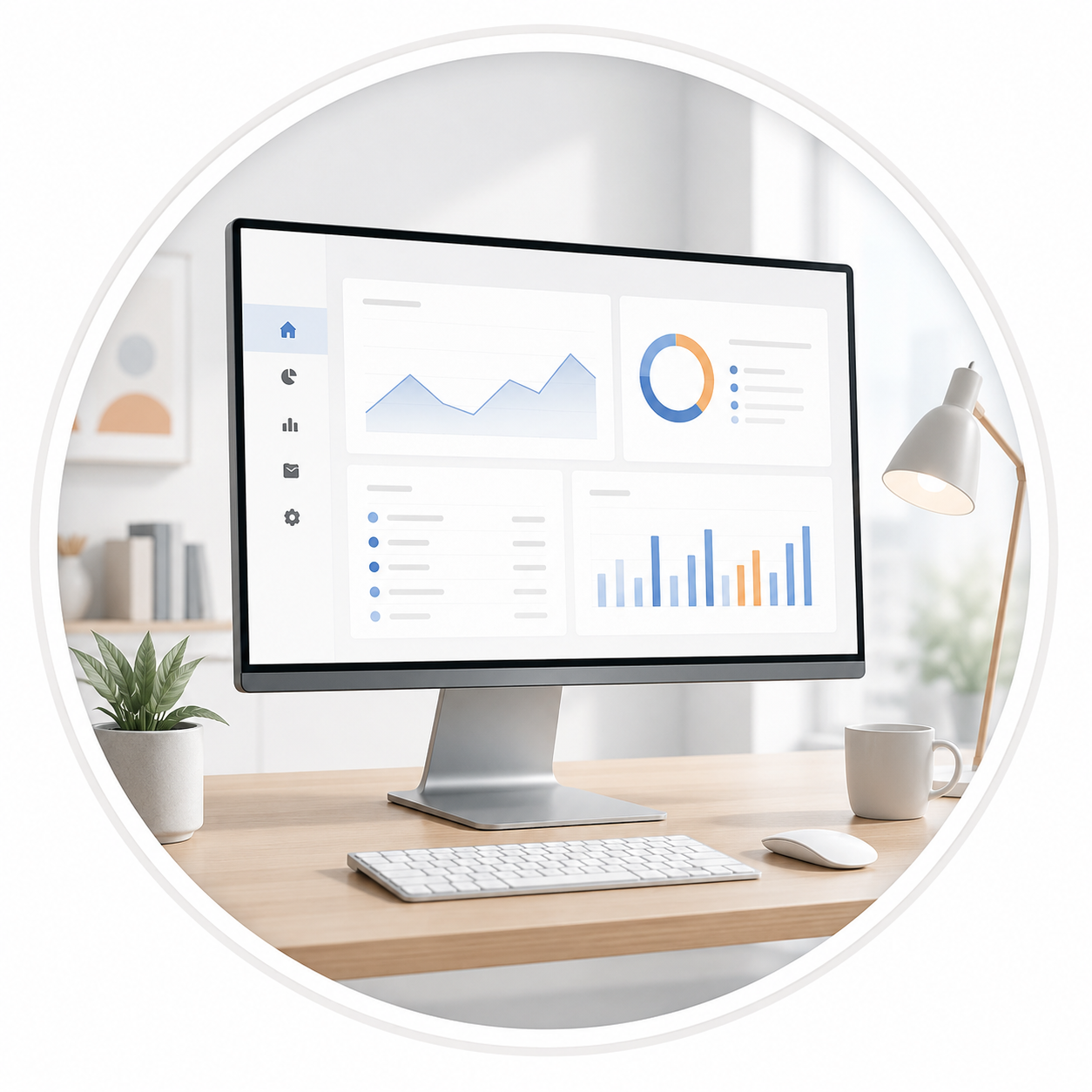
Monitor do pracy biurowej i administracyjnej
Monitor do biura, urzędu, kancelarii, placówki medycznej lub administracji powinien zapewniać czytelny obraz, ergonomię i stabilne działanie podczas wielogodzinnej pracy. Warto zwrócić uwagę na: matrycę IPS lub VA, rozdzielczość dopasowaną do przekątnej, matową powierzchnię, regulację wysokości, funkcję pivot, automatyczny dupleks obrazu nie dotyczy monitorów — w tej grupie istotne są natomiast technologie ograniczające migotanie i emisję niebieskiego światła, łatwe zarządzanie ustawieniami oraz energooszczędność. Do rozbudowanych stanowisk administracyjnych warto rozważyć dwa monitory albo jeden ekran QHD, 4K lub ultrapanoramiczny. Seria Dell P jest pozycjonowana jako biznesowa linia poprawiająca produktywność, a AOC rozwija monitory biznesowe nastawione na sprawną łączność i efektywność stanowiska pracy.
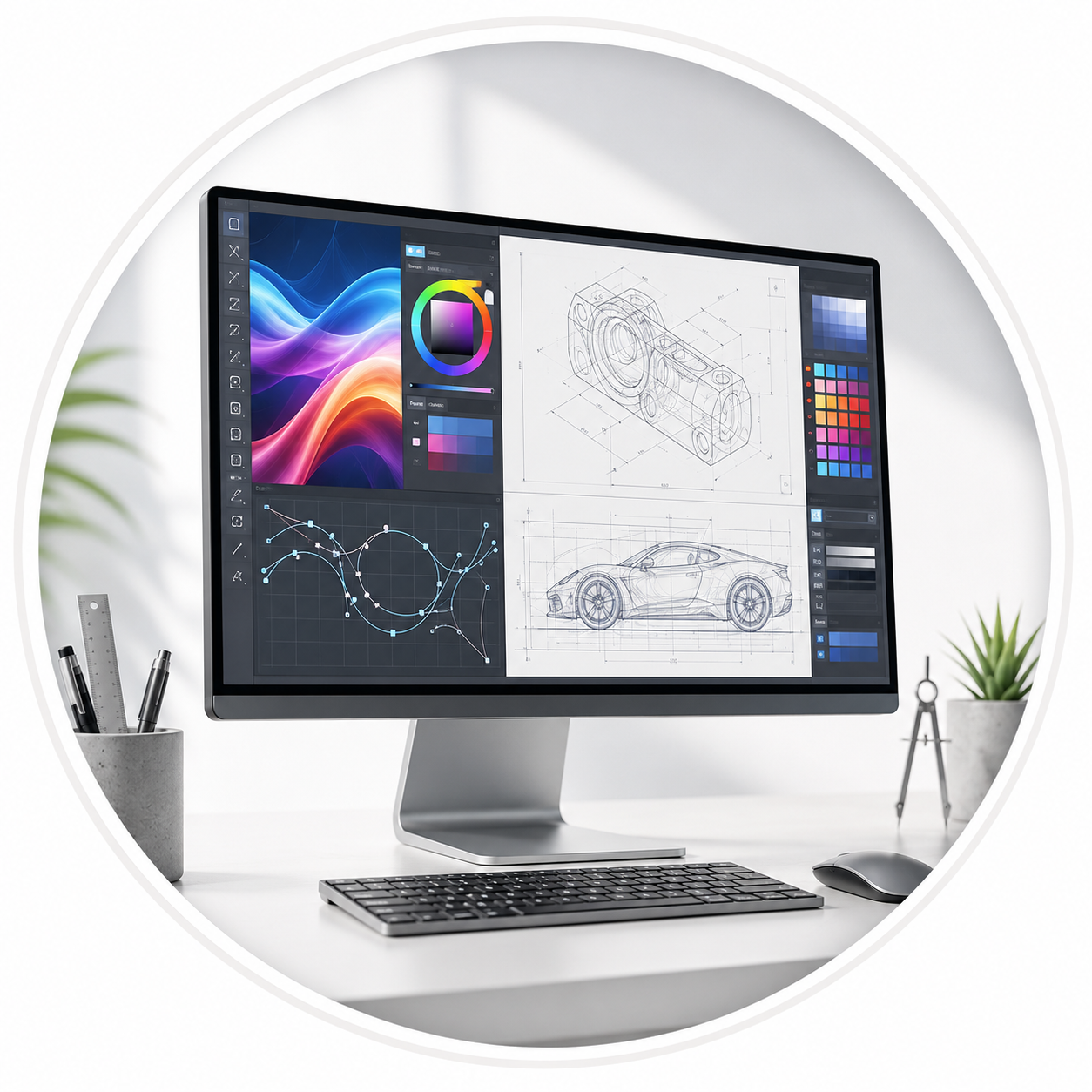
Monitor do grafiki, fotografii i projektowania
W pracy kreatywnej liczą się nie tylko rozdzielczość i przekątna, lecz przede wszystkim dokładność kolorów, równomierność podświetlenia, zakres przestrzeni barw i możliwość kalibracji. Warto analizować pokrycie takich przestrzeni jak: sRGB, Adobe RGB, DCI-P3 i Display P3. Ważny jest również parametr Delta E, określający różnicę pomiędzy kolorem wzorcowym a wyświetlanym. Im niższa wartość, tym większa zgodność kolorystyczna. Monitory profesjonalne mogą oferować fabryczną kalibrację, sprzętową kalibrację, osłony przeciwsłoneczne, obsługę HDR oraz profile przeznaczone do fotografii, projektowania i produkcji wideo. BenQ rozwija serie profesjonalne przeznaczone do zarządzania kolorem, a ASUS ProArt wykorzystuje technologie przeznaczone dla twórców i zaawansowanych procesów obrazowania.
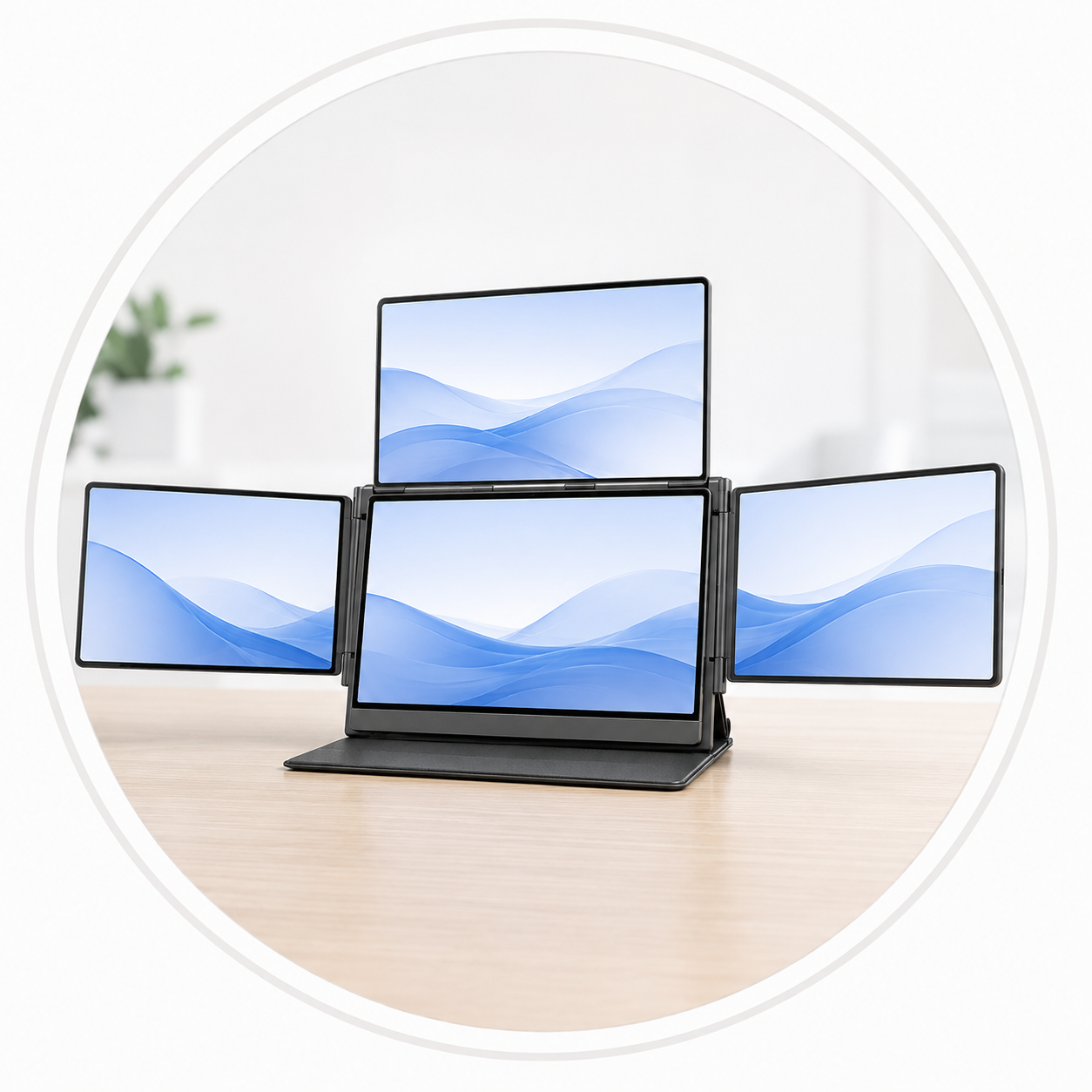
Monitor do pracy wielozadaniowej
Księgowość, analiza finansowa, programowanie, administracja, medycyna i zarządzanie projektami często wymagają jednoczesnej pracy z kilkoma aplikacjami. W takim przypadku warto rozważyć: monitor 27 cali QHD, ekran 32 cale 4K, monitor ultrapanoramiczny albo zestaw dwóch ekranów z wąskimi ramkami. Przydatne funkcje to Picture-by-Picture (PbP) oraz Picture-in-Picture (PiP), umożliwiające prezentowanie obrazu z kilku źródeł. Wybrane monitory oferują również przełącznik KVM, dzięki któremu jedna klawiatura i mysz mogą obsługiwać dwa komputery. Dell wskazuje KVM, łączność jednym przewodem i wysokie rozdzielczości jako elementy wspierające wymagające stanowiska profesjonalne.
Monitor do domu i multimediów
Monitor domowy może łączyć pracę, naukę, komunikację, oglądanie filmów i rozrywkę. Uniwersalnym wyborem będzie ekran 24 lub 27 cali z matrycą IPS albo VA, rozdzielczością Full HD lub QHD, złączami HDMI i DisplayPort oraz wbudowanymi głośnikami, jeśli mają zastąpić dodatkowy zestaw audio. Do filmów i rozrywki warto zwrócić uwagę na kontrast, obsługę HDR, częstotliwość odświeżania oraz proporcje obrazu. Zakrzywiony monitor może zwiększyć wrażenie zanurzenia przy większych i ultrapanoramicznych ekranach, ale w typowej pracy biurowej nie zawsze jest konieczny.
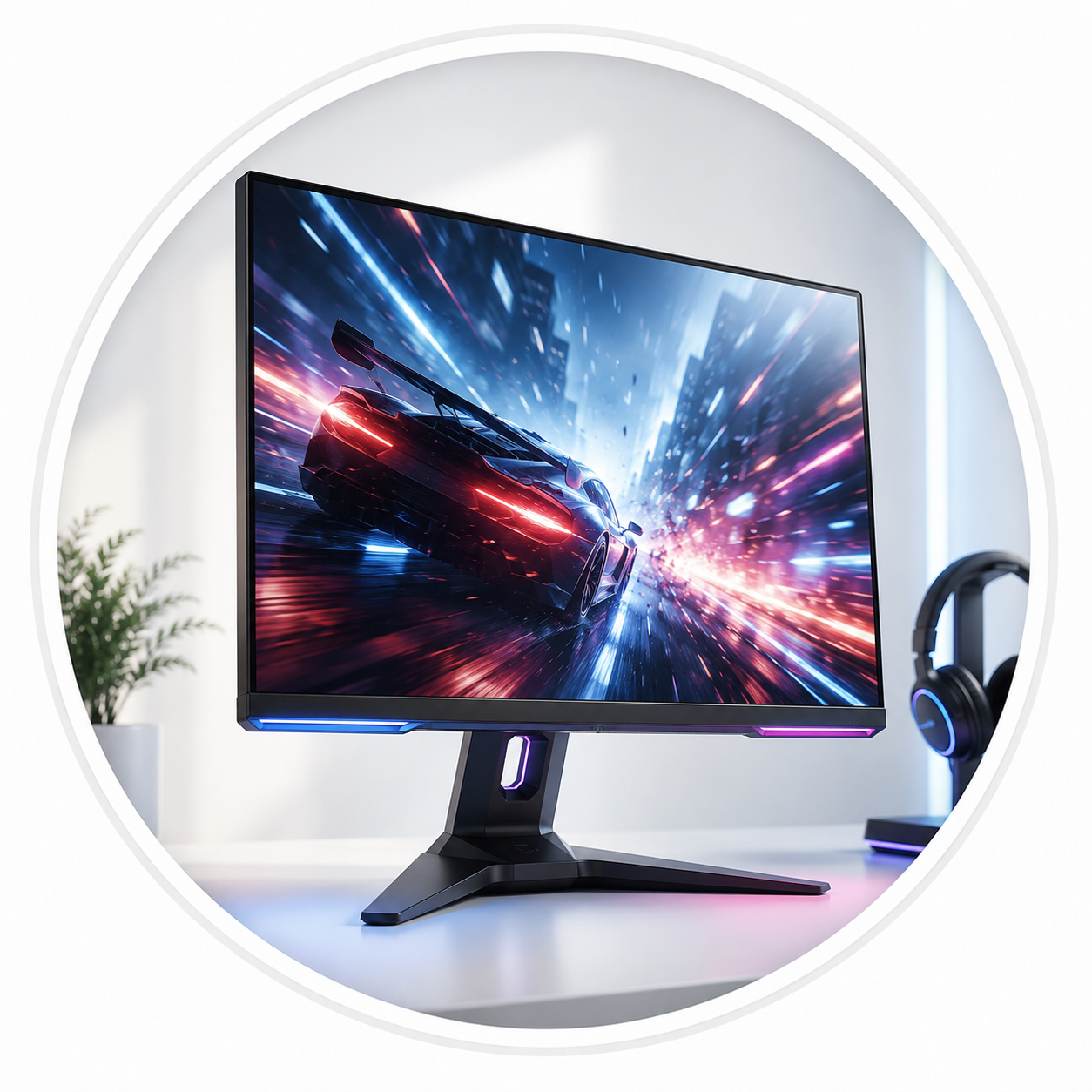
Monitor gamingowy
W monitorach gamingowych znaczenie mają: częstotliwość odświeżania, czas reakcji, niski Input Lag, synchronizacja obrazu oraz zgodność z kartą graficzną. Wyższe częstotliwości, takie jak 144 Hz, 180 Hz, 240 Hz i więcej, zapewniają płynniejszy ruch w dynamicznych grach. MSI, AOC i ASUS oferują monitory nastawione na wysokie odświeżanie, krótki czas reakcji oraz technologie synchronizacji obrazu. Do gier fabularnych, symulatorów i rozrywki multimedialnej ważniejsze mogą być wysoka rozdzielczość, HDR, kontrast i szeroki ekran. Do gier e-sportowych większe znaczenie mają szybkość, płynność i minimalne opóźnienie.
Częstotliwość odświeżania i czas reakcji
Częstotliwość odświeżania, wyrażana w hercach, określa liczbę aktualizacji obrazu w ciągu sekundy. Standardowe monitory przez lata pracowały najczęściej z częstotliwością 60 lub 75 Hz, jednak coraz więcej modeli biurowych oferuje 100 albo 120 Hz. Wyższe odświeżanie może poprawić płynność przewijania dokumentów, przełączania aplikacji i pracy z rozbudowanymi arkuszami. Philips wskazuje ten efekt również w monitorach biznesowych 120 Hz.
Czas reakcji informuje, jak szybko piksel zmienia stan. Ma największe znaczenie w grach i dynamicznych materiałach, ale nie powinien być jedynym kryterium, ponieważ producenci mogą stosować różne metody jego pomiaru.
USB-C i monitor jako stacja dokująca
USB-C może przesyłać obraz, dane oraz zasilać laptop jednym przewodem. Monitor wyposażony w odpowiedni port może pełnić funkcję uproszczonej stacji dokującej, obsługując urządzenia USB, sieć Ethernet, dźwięk oraz ładowanie komputera.
Takie rozwiązanie ogranicza liczbę przewodów i ułatwia organizację nowoczesnego stanowiska pracy. Philips wskazuje USB-C jako elastyczne połączenie umożliwiające realizację wielu zadań za pomocą jednego przewodu, a podobne rozwiązania są szeroko stosowane również w monitorach Dell, iiyama i innych producentów biznesowych.
Przed zakupem należy sprawdzić moc ładowania, obsługę DisplayPort Alt Mode, liczbę portów USB oraz obecność Ethernetu.
HDMI, DisplayPort, USB-C i pozostałe złącza
HDMI służy do przesyłania cyfrowego obrazu i dźwięku. Jest szeroko stosowane w komputerach, laptopach, konsolach i urządzeniach multimedialnych.
DisplayPort jest często wykorzystywany w komputerach biznesowych, stacjach roboczych i monitorach o wysokiej rozdzielczości lub częstotliwości odświeżania.
USB-C może łączyć transmisję obrazu, danych i zasilania.
Thunderbolt zapewnia wysoką przepustowość i może obsługiwać zaawansowane stacje robocze, kilka ekranów i szybkie urządzenia peryferyjne.
Starsze złącza, takie jak VGA lub DVI, mogą być przydatne przy modernizacji istniejących stanowisk, lecz nie zapewniają możliwości typowych dla współczesnych standardów cyfrowych.
Ergonomia stanowiska pracy
Monitor powinien umożliwiać ustawienie obrazu w pozycji dopasowanej do użytkownika. Ważne funkcje to: regulacja wysokości, pochylenia, obrotu na boki oraz pivot, czyli obrót do orientacji pionowej. Orientacja pionowa sprawdza się podczas pracy z dokumentami, kodem, systemami prawnymi, medycznymi i administracyjnymi. Regulowana podstawa ułatwia ustawienie górnej krawędzi obrazu na odpowiedniej wysokości i ogranicza konieczność pochylania głowy. W wielu monitorach iiyama, Dell i innych serii biznesowych stosowane są podstawy z regulacją wysokości oraz możliwość montażu VESA.
Technologie ochrony wzroku
Producenci stosują funkcje ograniczające migotanie podświetlenia, emisję światła niebieskiego oraz zmęczenie wynikające z wielogodzinnej pracy. Nie oznacza to jednak, że sam monitor eliminuje potrzebę prawidłowej organizacji stanowiska. Należy zadbać także o odpowiednią jasność, odległość od ekranu, oświetlenie pomieszczenia, wielkość tekstu i regularne przerwy. Monitor nie powinien pracować stale z maksymalną jasnością w słabo oświetlonym pomieszczeniu. Obraz powinien być czytelny, ale nie rażący.
Matowa czy błyszcząca powierzchnia?
Powierzchnia matowa ogranicza refleksy i dobrze sprawdza się w biurach, urzędach, szkołach i pomieszczeniach z intensywnym oświetleniem.
Powierzchnia błyszcząca może zapewniać bardziej kontrastowy i nasycony obraz, ale silniej odbija światło i elementy otoczenia.
Przy wyborze warto uwzględnić ustawienie stanowiska względem okien, opraw oświetleniowych oraz innych źródeł refleksów.
Zakrzywiony czy płaski ekran?
Monitor płaski jest uniwersalny i dobrze sprawdza się w pracy biurowej, projektowaniu, konfiguracjach wielomonitorowych oraz zastosowaniach wymagających oceny linii i geometrii.
Monitor zakrzywiony może zwiększać komfort korzystania z dużych i ultrapanoramicznych ekranów, ponieważ krawędzie znajdują się bliżej podobnej odległości od użytkownika. Jest szczególnie popularny w rozrywce, symulatorach i pracy z szeroką osią czasu.
Przy zastosowaniach graficznych, technicznych i CAD decyzja powinna uwzględniać charakter projektów oraz preferencje użytkownika.
VESA i montaż monitora
Standard VESA określa rozmieszczenie otworów montażowych z tyłu obudowy. Pozwala zastosować uchwyt biurkowy, ścienny lub ramię monitorowe. Ramię może uwolnić miejsce na biurku, ułatwić regulację pozycji i stworzyć ergonomiczny układ dwóch lub większej liczby ekranów. Przed zakupem trzeba sprawdzić zgodność rozstawu VESA, masę monitora bez podstawy oraz dopuszczalne obciążenie uchwytu.
Kamera, mikrofon i głośniki
Monitor z wbudowaną kamerą, mikrofonem i głośnikami może uprościć stanowisko do wideokonferencji. Wybrane modele biznesowe oferują także kamerę zgodną z Windows Hello, USB-C, sieć LAN i funkcję dokowania. Przykładem są wybrane konstrukcje iiyama przeznaczone do nowoczesnych stanowisk pracy. Do intensywnych spotkań online warto ocenić jakość kamery, sposób redukcji szumów, położenie mikrofonów oraz kompatybilność z używaną platformą komunikacyjną.
Bezpieczeństwo i wdrożenia firmowe
Przy zakupach dla firm, administracji i instytucji ważne są nie tylko parametry obrazu. Należy również uwzględnić: jednolitość modeli w całej organizacji, dostępność przez dłuższy okres, warunki gwarancji, serwis, możliwość montażu zabezpieczenia Kensington, energooszczędność oraz zgodność z komputerami i stacjami dokującymi. Standaryzacja monitorów upraszcza wdrożenie, zarządzanie stanowiskami, magazynowanie części i późniejszą wymianę urządzeń.
Najważniejsze pojęcia
Przekątna – wielkość ekranu mierzona pomiędzy przeciwległymi narożnikami.
Rozdzielczość natywna – liczba fizycznych pikseli tworzących obraz monitora.
PPI – liczba pikseli przypadających na cal; wpływa na gęstość i szczegółowość obrazu.
IPS, VA i TN – podstawowe rodziny technologii matryc LCD.
OLED i QD-OLED – matryce, w których piksele emitują własne światło.
Mini LED – technologia wielostrefowego podświetlenia matrycy LCD.
HDR – rozszerzony zakres jasności i tonalności obrazu.
sRGB, Adobe RGB i DCI-P3 – przestrzenie kolorów stosowane w różnych zastosowaniach.
Delta E – miara różnicy pomiędzy kolorem wzorcowym a wyświetlanym.
Hz – jednostka częstotliwości odświeżania obrazu.
GtG – czas przejścia piksela pomiędzy odcieniami szarości.
Input Lag – opóźnienie pomiędzy sygnałem wejściowym a wyświetleniem obrazu.
Adaptive Sync, FreeSync i G-SYNC – technologie synchronizacji monitora z kartą graficzną.
KVM – przełącznik pozwalający obsługiwać kilka komputerów jedną klawiaturą i myszą.
PiP i PbP – funkcje prezentujące obraz z kilku źródeł.
Pivot – możliwość obrócenia ekranu do pionu.
VESA – standard montażu monitora do uchwytu lub ramienia.
Jak dobrać monitor do konkretnego zastosowania?
Do podstawowego stanowiska administracyjnego wybierz monitor 22–24 cale Full HD z matową matrycą i ergonomiczną podstawą.
Do rozbudowanej pracy biurowej, księgowości i analizy danych warto rozważyć monitor 27 cali QHD, ekran 4K albo konfigurację dwóch monitorów.
Do grafiki, fotografii i projektowania wybierz model z szerokim pokryciem właściwej przestrzeni barw, niskim Delta E i możliwością kalibracji.
Do pracy z laptopem warto wybrać monitor USB-C z zasilaniem, hubem USB i opcjonalnym Ethernetem.
Do wideokonferencji praktyczny będzie model z kamerą, mikrofonem, głośnikami i funkcją dokowania.
Do domu i multimediów sprawdzi się monitor IPS lub VA o przekątnej 24–32 cale, dobrany do dostępnej przestrzeni i rodzaju treści.
Do gier wybierz model z wyższą częstotliwością odświeżania, krótkim czasem reakcji oraz synchronizacją zgodną z kartą graficzną.
Porada eksperta Sklep Multimedia
Nie wybieraj monitora wyłącznie na podstawie przekątnej i rozdzielczości. Najpierw określ rodzaj pracy, liczbę otwartych aplikacji, możliwości komputera, wymagane złącza oraz sposób regulacji ekranu. W wielogodzinnym użytkowaniu ergonomia, czytelność i właściwa organizacja stanowiska są często ważniejsze niż pojedynczy efektowny parametr.
Monitor dopasowany do użytkownika i miejsca pracy
Dobrze dobrany monitor komputerowy zwiększa komfort, poprawia czytelność danych i pozwala sprawniej wykonywać codzienne zadania. Najlepszy model nie musi być największym ani najdroższym ekranem — powinien zapewniać właściwą przestrzeń roboczą, odpowiednią jakość obrazu, ergonomię i zgodność z używanym komputerem. W Sklep Multimedia pomagamy dobierać monitory desktop do domu, biura, administracji, korporacji, placówek medycznych, edukacji, kancelarii, hoteli i zastosowań profesjonalnych. Analizujemy sposób pracy, wymagania techniczne, warunki stanowiska oraz budżet, aby wybrane rozwiązanie było wygodne, funkcjonalne i przygotowane do wieloletniej eksploatacji.