![[{[item.product.name]}]]([{[item.product.photo.url]}] 75w)
Do bezpłatnej dostawy brakuje -,--
Podsumowanie zamówienia
Suma Netto 0,00 zł
Suma Brutto 0,00 zł
Cena uwzględnia rabaty

Monitory interaktywne
Liczba produktów: 2Nowoczesna przestrzeń do nauki, prezentacji i współpracy
Kategoria Monitory interaktywne w Sklep Multimedia obejmuje zaawansowane wyświetlacze dotykowe, które łączą funkcje wielkoformatowego monitora 4K, cyfrowej tablicy, systemu prezentacyjnego oraz nowoczesnego narzędzia do współpracy. Pozwalają wyświetlać materiały, pisać i rysować bezpośrednio na ekranie, nanosić komentarze, prowadzić prezentacje, udostępniać obraz z komputerów i urządzeń mobilnych oraz angażować wielu użytkowników we wspólną pracę.
Naszą marką wiodącą są monitory interaktywne eBoard, dostępne w liniach odpowiadających różnym wymaganiom technicznym, sposobom użytkowania i poziomom budżetowym. Portfolio obejmuje urządzenia przeznaczone zarówno do nowoczesnych sal lekcyjnych i wykładowych, jak również do sal konferencyjnych, przestrzeni szkoleniowych, administracji i biznesu. Rozwiązania eBoard są oferowane między innymi w popularnych przekątnych 65, 75, 86 i 98 cali oraz mogą być rozbudowywane o komputery OPS.
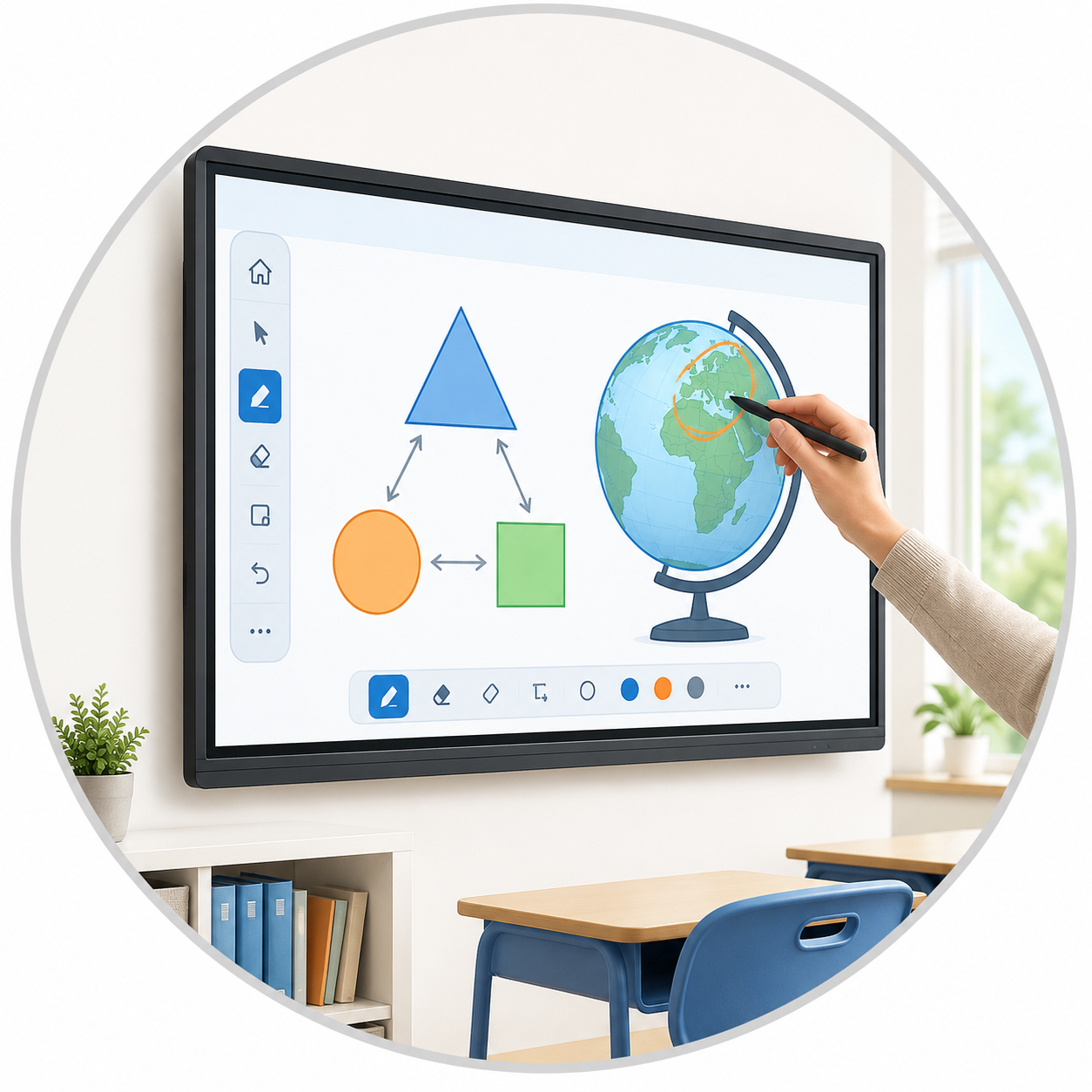
Monitory interaktywne znajdują zastosowanie przede wszystkim w szkołach, przedszkolach, uczelniach, centrach szkoleniowych, urzędach, jednostkach samorządu terytorialnego, firmach i korporacjach. Sprawdzają się wszędzie tam, gdzie prezentowanie treści powinno łączyć się z aktywnym udziałem nauczyciela, uczniów, prowadzącego spotkanie lub całego zespołu.
Nowoczesne modele mogą oferować rozdzielczość 4K UHD, wielopunktowy dotyk, jednoczesne pisanie kilkoma piórami, pełnoekranowe nanoszenie adnotacji, system Android, bezprzewodowe udostępnianie obrazu, bogaty zestaw złączy oraz możliwość instalacji komputera OPS z systemem Windows. Wybrane rozwiązania eBoard obsługują nawet kilkadziesiąt punktów dotyku, co pozwala prowadzić zadania grupowe i pracować na ekranie kilku osobom jednocześnie.
Odpowiednio dobrany monitor interaktywny zastępuje klasyczną tablicę, ekran prezentacyjny i część wyposażenia multimedialnego, upraszczając organizację sali oraz codzienną obsługę. Nie wymaga lampy, regularnego ustawiania obrazu ani kalibracji typowej dla tradycyjnych zestawów projektorowych, a obraz pozostaje czytelny również w normalnie oświetlonym pomieszczeniu.
W Sklep Multimedia pomagamy dobrać monitor do wielkości sali, liczby odbiorców, sposobu prowadzenia zajęć lub spotkań, infrastruktury IT i planowanego budżetu. Wspieramy również wybór wyposażenia dodatkowego, montażu ściennego lub mobilnego, komputera OPS, kamery, mikrofonów oraz innych elementów tworzących kompletne środowisko interaktywne.
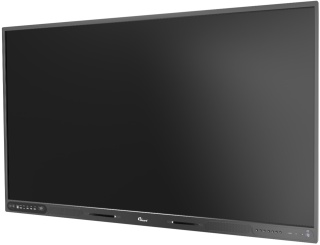
Jak wybrać odpowiedni monitor interaktywny?
Monitor interaktywny powinien być dobierany jako narzędzie do realizacji konkretnych procesów, a nie wyłącznie jako duży ekran dotykowy. Innych funkcji potrzebuje nauczyciel prowadzący codzienne lekcje, innych wykładowca pracujący z dużą grupą studentów, a jeszcze innych firma organizująca spotkania projektowe, szkolenia i wideokonferencje. Przed zakupem należy określić: wielkość pomieszczenia, odległość najdalszego odbiorcy, liczbę użytkowników, sposób pracy z materiałami, wymagane aplikacje, standard sieci bezprzewodowej, poziom bezpieczeństwa oraz potrzebę współpracy z systemem Windows, usługami Google albo środowiskiem firmowym.
Czym jest monitor interaktywny?
Monitor interaktywny, określany również jako Interactive Flat Panel Display – IFPD, jest wielkoformatowym wyświetlaczem z warstwą dotykową. Pozwala sterować aplikacjami palcem lub piórem, pisać po cyfrowej tablicy, przesuwać elementy, powiększać materiały oraz współpracować z komputerem podobnie jak duży ekran dotykowy. Urządzenie może działać w kilku konfiguracjach: samodzielnie z wykorzystaniem wbudowanego systemu operacyjnego, jako ekran dotykowy podłączony do komputera, z opcjonalnym komputerem OPS umieszczonym w obudowie monitora albo jako element kompletnej sali konferencyjnej czy edukacyjnej. Największą korzyścią jest integracja obrazu, dotyku, dźwięku, aplikacji i komunikacji w jednym urządzeniu.
Do edukacji czy do biznesu?
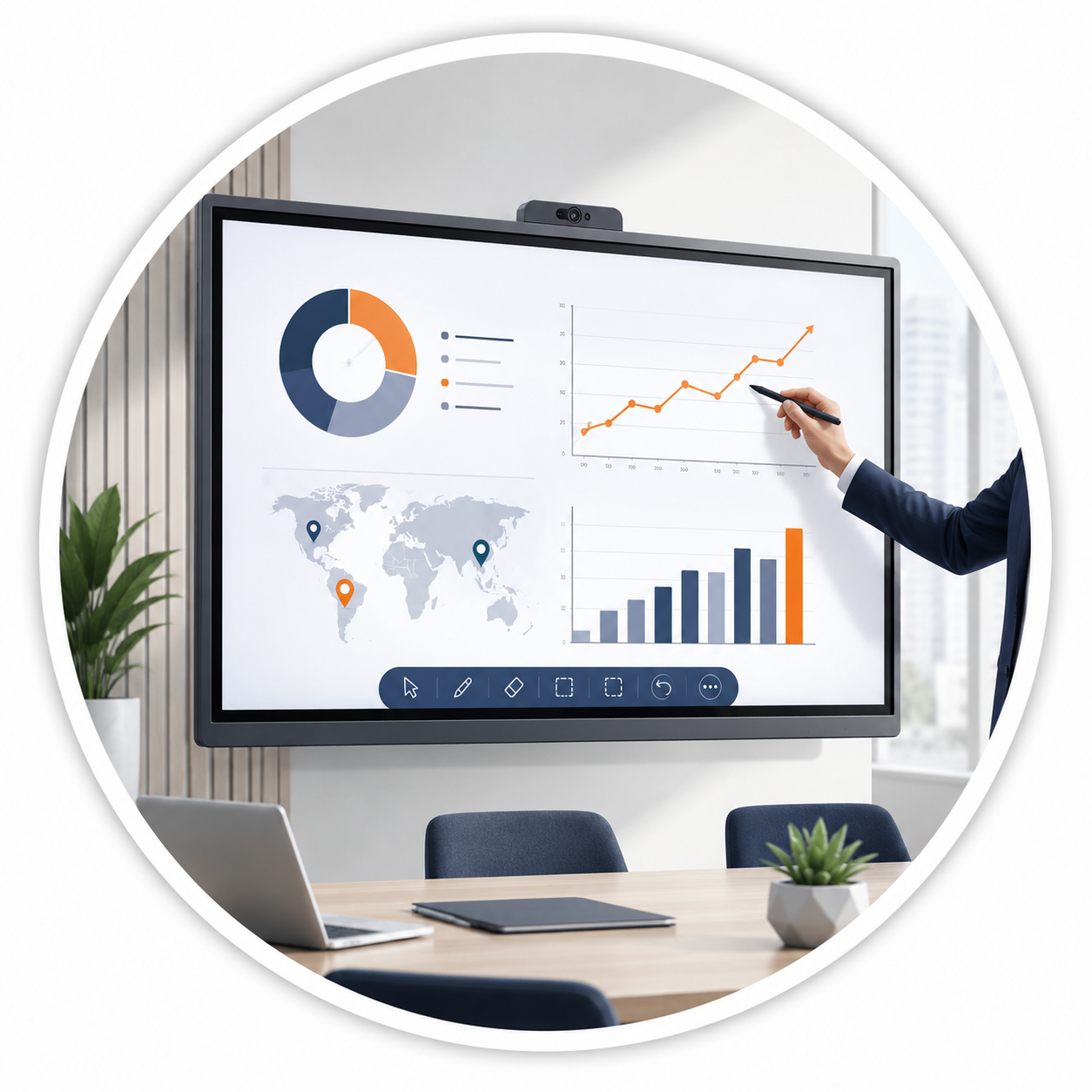
Podkategoria Monitory interaktywne obejmuje rozwiązania wspólne dla dwóch głównych środowisk zastosowania. Monitory interaktywne dla edukacji są projektowane z myślą o prowadzeniu lekcji, aktywizowaniu uczniów, pracy z materiałami multimedialnymi, aplikacjami edukacyjnymi, ćwiczeniami i cyfrową tablicą. Certyfikowane wyświetlacze edukacyjne mogą integrować oficjalne usługi Google, aplikacje ze sklepu Google Play, Dysk Google, Dokumenty, Arkusze i Google Meet. Monitory interaktywne dla biznesu wspierają prezentacje, spotkania, burze mózgów, pracę projektową, szkolenia, analizę danych i współpracę zespołów stacjonarnych oraz zdalnych. Producenci rozwijają dla tego segmentu ekrany dotykowe z zaawansowanymi systemami operacyjnymi, funkcjami wideokonferencyjnymi, bezprzewodową prezentacją i zarządzaniem użytkownikami.
Wspólnym mianownikiem obu grup jest potrzeba łatwej obsługi, czytelnego obrazu, precyzyjnego dotyku i niezawodnej integracji z używanym środowiskiem informatycznym.
Jaką przekątną wybrać?
Przekątna powinna odpowiadać wielkości pomieszczenia, liczbie użytkowników i odległości najdalszego odbiorcy.
Monitor 65 cali sprawdzi się w mniejszej klasie, niewielkiej sali spotkań, gabinecie, pokoju zespołu lub przestrzeni szkoleniowej z krótką odległością oglądania.
Monitor 75 cali jest uniwersalnym wyborem do standardowej klasy szkolnej, średniej sali konferencyjnej i centrum szkoleniowego. Zapewnia dużą powierzchnię do pisania, zachowując rozsądne wymagania montażowe.
Monitor 86 cali jest przeznaczony do większych klas, sal wykładowych, konferencyjnych i przestrzeni, w których materiały muszą być czytelne z dalszych miejsc.
Monitor 98 cali sprawdzi się w aulach, dużych salach zarządu, przestrzeniach reprezentacyjnych i obiektach wymagających bardzo dużego obrazu bez zastosowania projektora.
Wybór większego modelu nie powinien wynikać wyłącznie z założenia, że większy ekran zawsze jest lepszy. Należy uwzględnić wysokość pomieszczenia, możliwości konstrukcyjne ściany, dostęp transportowy, masę urządzenia i ergonomię pracy użytkowników.
Rozdzielczość 4K UHD
Rozdzielczość 4K UHD 3840 × 2160 jest obecnie standardem w profesjonalnych monitorach interaktywnych. Zapewnia czytelny tekst, szczegółowe grafiki, precyzyjne linie oraz wyraźne materiały wideo.
Ma to szczególne znaczenie podczas wyświetlania map, schematów, arkuszy, dokumentacji technicznej, materiałów przyrodniczych, prezentacji biznesowych i treści podzielonych pomiędzy kilka okien.
Pełne wykorzystanie 4K wymaga jednak odpowiedniego źródła obrazu, właściwego przewodu i poprawnej konfiguracji komputera.
Technologia dotyku
W monitorach interaktywnych najczęściej stosuje się dwie główne technologie dotykowe: IR Touch oraz P-CAP. IR Touch, czyli dotyk na podczerwień, wykorzystuje siatkę czujników rozmieszczonych wokół powierzchni ekranu. System wykrywa położenie palca lub pióra bez konieczności stosowania aktywnego rysika. Technologia ta dobrze sprawdza się w edukacji, ponieważ pozwala obsługiwać dużą liczbę punktów dotyku, umożliwia jednoczesną pracę kilku osób i pozostaje funkcjonalna podczas pisania, rysowania oraz wykonywania ćwiczeń grupowych. P-CAP – Projected Capacitive Touch, czyli projekcyjna technologia pojemnościowa, rejestruje dotyk poprzez zmianę pola elektrycznego na powierzchni ekranu. Zapewnia bardzo wysoką precyzję, krótki czas reakcji, płynną obsługę gestów oraz naturalne wrażenia zbliżone do pracy na nowoczesnym tablecie lub smartfonie. Ekran może posiadać jednolitą, gładką powierzchnię bez dodatkowej ramki dotykowej, co poprawia estetykę urządzenia i ułatwia utrzymanie go w czystości.
Technologia P-CAP jest szczególnie polecana do zastosowań biznesowych, sal zarządu, prestiżowych sal konferencyjnych, showroomów, punktów informacyjnych oraz stanowisk wymagających precyzyjnego sterowania interfejsem. Sprawdza się podczas prezentacji, pracy z dokumentami, obsługi aplikacji, nanoszenia adnotacji oraz korzystania z gestów wielodotykowych. Jej zaletami są: wysoka czułość, bardzo szybka reakcja, precyzyjna obsługa dotyku, elegancka konstrukcja i większa odporność na przypadkowe zakłócenia.
Przy wyborze monitora należy zwrócić uwagę na: liczbę jednoczesnych punktów dotyku, dokładność, czas reakcji, rozpoznawanie gestów, możliwość obsługi palcem i piórem, odrzucanie przypadkowego dotyku dłoni oraz zgodność z używanym systemem operacyjnym. W edukacji często najlepiej sprawdzają się rozwiązania IR zapewniające wygodną pracę grupową, natomiast w środowiskach biznesowych technologia P-CAP może zaoferować bardziej precyzyjne, płynne i reprezentacyjne doświadczenie użytkownika.
Zero Bonding i Optical Bonding
W klasycznym panelu pomiędzy szybą ochronną a powierzchnią LCD występuje odstęp powodujący efekt paralaksy. Użytkownik może wtedy odczuwać, że linia pojawia się nieco poniżej miejsca dotknięcia.
Zero Bonding ogranicza ten odstęp, poprawiając precyzję i naturalność pisania.
Optical Bonding wykorzystuje materiał optyczny łączący szybę z panelem, dodatkowo poprawiając czytelność, kontrast i zachowanie obrazu pod kątem.
Korzyści obejmują: mniejszą paralaksę, bardziej naturalne pismo, lepszą czytelność drobnych elementów, ograniczenie wewnętrznych odbić i wyższy komfort wielogodzinnej pracy. Technologia bondingu jest szczególnie ważna w edukacji, projektowaniu, nanoszeniu uwag oraz zadaniach wymagających precyzyjnego wskazywania.
Szyba ochronna i powłoka antyrefleksyjna
Monitor interaktywny jest intensywnie dotykany i może być używany przez wiele osób, dlatego ekran powinien posiadać wytrzymałą szybę ochronną. Warto sprawdzić jej grubość, poziom twardości, odporność na zarysowania oraz rodzaj wykończenia. Powłoka Anti-Glare – AG ogranicza odbicia światła z okien i opraw oświetleniowych. Ma duże znaczenie w klasach, salach konferencyjnych i pomieszczeniach, w których nie można całkowicie kontrolować oświetlenia. Zbyt agresywna powłoka matowa może nieznacznie zmniejszać ostrość obrazu, dlatego ważna jest równowaga pomiędzy redukcją refleksów i czytelnością.
Android, EDLA czy komputer OPS?
Wbudowany system Android pozwala uruchomić monitor bez podłączania zewnętrznego komputera. Użytkownik może korzystać z tablicy, przeglądarki, menedżera plików, bezprzewodowego udostępniania obrazu i aplikacji dostępnych w urządzeniu.
Google EDLA – Enterprise Devices Licensing Agreement oznacza certyfikowane środowisko z oficjalnymi usługami Google. Może zapewniać dostęp do Sklepu Play, Dysku Google, Dokumentów, Arkuszy, Prezentacji, Google Meet oraz rozwiązań bezpieczeństwa i zarządzania. Certyfikację EDLA stosuje się obecnie zarówno w monitorach edukacyjnych, jak i biznesowych.
Komputer OPS jest modułem komputerowym instalowanym bezpośrednio w monitorze. Pozwala korzystać z systemu Windows, pakietu Microsoft 365, aplikacji firmowych, specjalistycznego oprogramowania edukacyjnego i programów wymagających pełnego środowiska komputerowego.
Wybór powinien wynikać z używanych aplikacji. Do podstawowej prezentacji i pracy z tablicą może wystarczyć system wbudowany. Jeżeli organizacja wykorzystuje programy Windows, domenę, dedykowane aplikacje albo rozbudowane systemy firmowe, przydatny będzie OPS lub komputer zewnętrzny.
Wydajność systemu operacyjnego
Na szybkość pracy wpływają: procesor, pamięć RAM, pojemność pamięci wewnętrznej, wersja systemu oraz optymalizacja oprogramowania.
Zbyt słaby układ może powodować wolne uruchamianie aplikacji, opóźnienia podczas przełączania okien i problemy przy jednoczesnym korzystaniu z kilku funkcji.
Przy wyborze nie należy analizować wyłącznie nazwy procesora. Znaczenie ma cała platforma, jej stabilność, dostępność aktualizacji i planowany okres wsparcia.
Bezprzewodowe udostępnianie obrazu
Funkcja bezprzewodowej prezentacji umożliwia przesyłanie obrazu z laptopa, tabletu lub smartfona bez każdorazowego podłączania przewodu.
W zależności od rozwiązania mogą być obsługiwane: Miracast, AirPlay, Chromecast, aplikacja producenta lub dedykowany nadajnik USB.
Zaawansowane systemy pozwalają wyświetlać kilka urządzeń jednocześnie, udostępniać pulpit monitora uczestnikom oraz przekazywać sterowanie dotykowe do podłączonego komputera.
W środowisku firmowym i szkolnym należy sprawdzić zgodność funkcji z istniejącą siecią, segmentacją Wi-Fi, polityką bezpieczeństwa i systemami operacyjnymi użytkowników.
USB-C – obraz, dotyk, dane i zasilanie
Port USB-C może znacząco uprościć podłączenie laptopa. Jeden przewód może przesyłać obraz, dane dotykowe, dźwięk oraz zasilać komputer.
Dzięki temu prowadzący nie musi osobno podłączać HDMI, przewodu Touch USB i ładowarki.
Przed zakupem warto sprawdzić: obsługę DisplayPort Alt Mode, moc Power Delivery, wersję portu, dostępność USB na przednim panelu oraz możliwość współdzielenia urządzeń podłączonych do monitora.
Nie każdy przewód USB-C obsługuje wszystkie funkcje, dlatego należy stosować przewody zgodne ze specyfikacją producenta.
HDMI, DisplayPort i Touch USB
HDMI przesyła cyfrowy obraz i dźwięk z komputera do monitora.
DisplayPort może być wykorzystywany w komputerach, stacjach roboczych i profesjonalnych systemach AV.
Touch USB przekazuje dane dotykowe z monitora do komputera. Przy klasycznym połączeniu HDMI konieczne jest więc zwykle zastosowanie dwóch przewodów: HDMI dla obrazu oraz USB dla dotyku.
W monitorach używanych w różnych salach przydatne są złącza umieszczone zarówno z boku, jak i na przednim panelu.
Wbudowane głośniki
Monitory interaktywne posiadają zwykle zintegrowany system audio, który wystarcza do prezentacji, filmów edukacyjnych, wideokonferencji i codziennych materiałów multimedialnych.
Należy sprawdzić moc, rozmieszczenie głośników, kierunek emisji oraz obecność dodatkowego głośnika niskotonowego w bardziej zaawansowanych modelach.
W dużej auli, sali konferencyjnej lub przestrzeni o trudnej akustyce może być potrzebny zewnętrzny system nagłośnienia.
Kamera i mikrofony
Wybrane monitory posiadają zintegrowaną kamerę oraz zestaw mikrofonów kierunkowych. Mogą dzięki temu pełnić funkcję kompletnego terminala do spotkań hybrydowych, zdalnych lekcji i wideokonferencji.
Przy wyborze warto sprawdzić: rozdzielczość kamery, pole widzenia, możliwość automatycznego kadrowania, funkcję śledzenia mówcy, zasięg mikrofonów i redukcję szumu.
W modelach bez wbudowanej kamery można zastosować kamerę USB, wideobar albo profesjonalny zestaw konferencyjny.
Cyfrowa tablica i nanoszenie adnotacji
Aplikacja tablicowa pozwala pisać, rysować, tworzyć diagramy, wstawiać obrazy i figury, zmieniać tło oraz zapisywać efekty pracy.
Przydatne funkcje obejmują: rozpoznawanie pisma, automatyczne przekształcanie kształtów, dzielenie powierzchni roboczej, jednoczesną pracę kilku osób, eksport do PDF lub obrazu oraz udostępnianie materiałów kodem QR.
Pełnoekranowe nanoszenie adnotacji pozwala komentować prezentację, stronę internetową, dokument, film i obraz z podłączonego komputera bez przerywania pracy.
Ochrona wzroku i komfort użytkowania
Przy wielogodzinnym użytkowaniu znaczenie mają technologie ograniczające migotanie, emisję światła niebieskiego i odbicia światła.
W edukacji monitor powinien zapewniać czytelność dla uczniów siedzących pod różnymi kątami. Producenci rozwijają również rozwiązania ochrony wzroku, powłoki antybakteryjne oraz funkcje zarządzania komfortem pracy.
Funkcje te nie zastępują prawidłowej organizacji sali. Monitor powinien być ustawiony na właściwej wysokości, z dala od silnych refleksów i w odpowiedniej odległości od najbliższych użytkowników.
Montaż ścienny czy mobilny?
Montaż ścienny zapewnia estetyczne i trwałe rozwiązanie. Wymaga sprawdzenia nośności ściany, standardu mocowania, sposobu prowadzenia przewodów i wysokości instalacji.
Stojak mobilny pozwala przemieszczać monitor pomiędzy salami i zmieniać jego położenie. Powinien być dopasowany do masy urządzenia, rozstawu VESA i wymaganej wysokości.
W przypadku modeli 86 i 98 cali transport, montaż i stabilność konstrukcji wymagają szczególnej uwagi. Należy także sprawdzić szerokość drzwi, korytarzy, wind i dostęp do miejsca docelowego.
Bezpieczeństwo i zarządzanie urządzeniami
Monitor interaktywny pracujący w sieci jest elementem infrastruktury IT. Może przechowywać pliki, dane logowania, historię pracy i informacje użytkowników.
Warto uwzględnić: profile użytkowników, blokadę ustawień, kontrolę instalacji aplikacji, aktualizacje zabezpieczeń, szyfrowanie komunikacji, czyszczenie danych po wylogowaniu oraz centralne zarządzanie urządzeniami.
W szkołach, urzędach i korporacjach szczególne znaczenie ma rozdzielenie uprawnień administratora, nauczyciela, pracownika i gościa.
Najważniejsze pojęcia
IFPD – wielkoformatowy monitor interaktywny z ekranem dotykowym.
4K UHD – rozdzielczość 3840 × 2160 pikseli.
IR Touch – technologia dotyku wykorzystująca siatkę podczerwieni.
P-CAP – Projected Capacitive Touch – projekcyjna technologia pojemnościowa wykrywająca zmianę pola elektrycznego na powierzchni ekranu.
Zero Bonding – konstrukcja ograniczająca odstęp pomiędzy szybą i panelem LCD.
Optical Bonding – optyczne połączenie szyby ochronnej z panelem wyświetlacza.
Paralaksa – widoczna różnica pomiędzy miejscem dotknięcia a położeniem wyświetlanej linii.
AG – Anti-Glare – powłoka ograniczająca odbicia światła.
EDLA – program certyfikacji urządzeń zapewniający dostęp do oficjalnych usług Google.
OPS – modułowy komputer instalowany wewnątrz monitora.
Touch USB – połączenie przekazujące dane dotykowe do komputera.
Power Delivery – zasilanie urządzenia przez USB-C.
Screen Sharing – bezprzewodowe udostępnianie obrazu.
OTA – zdalna aktualizacja oprogramowania urządzenia.
Jak wybrać właściwą podkategorię?
Wybierz monitory interaktywne dla edukacji, gdy urządzenie ma służyć do prowadzenia lekcji, zajęć, ćwiczeń, pracy z aplikacjami edukacyjnymi i aktywizowania uczniów.
Wybierz monitory interaktywne dla biznesu, gdy rozwiązanie będzie wykorzystywane podczas spotkań, prezentacji, szkoleń, wideokonferencji, analiz i pracy projektowej.
Jeżeli monitor ma obsługiwać oba środowiska, należy skupić się na uniwersalności systemu, możliwości wyboru profilu użytkownika, kompatybilności z Google i Microsoft oraz łatwej integracji z urządzeniami zewnętrznymi.
Krótka checklista przed zakupem
Przed wyborem monitora interaktywnego określ: wielkość pomieszczenia, liczbę odbiorców, właściwą przekątną, wymagane aplikacje, potrzebę EDLA lub Windows, liczbę punktów dotyku, sposób udostępniania obrazu, rodzaj montażu, potrzebę kamery i mikrofonów, zgodność z siecią oraz zakres instalacji i szkolenia.
Porada eksperta Sklep Multimedia
Nie wybieraj monitora interaktywnego wyłącznie na podstawie przekątnej, wersji systemu Android i liczby punktów dotyku. O codziennym komforcie decydują przede wszystkim jakość panelu, precyzja pisania, technologia bondingu, szybkość systemu, dostępność aktualizacji, ergonomia złączy oraz profesjonalne wdrożenie. Monitor powinien zostać dobrany jako kompletne narzędzie pracy, a nie tylko duży ekran z funkcją dotyku.
Interaktywne środowisko dopasowane do użytkowników
Dobrze dobrany monitor interaktywny zwiększa zaangażowanie uczestników, usprawnia prezentowanie materiałów i pozwala połączyć pracę stacjonarną z cyfrową. W edukacji wspiera aktywne prowadzenie zajęć, natomiast w biznesie ułatwia współpracę, podejmowanie decyzji i wymianę informacji. W Sklep Multimedia specjalizujemy się w rozwiązaniach eBoard dla szkół, uczelni, przedsiębiorstw, administracji i jednostek samorządu terytorialnego. Pomagamy dobrać właściwą linię urządzeń, przekątną, system operacyjny, komputer OPS, wyposażenie konferencyjne oraz sposób montażu. Zapewniamy także konfigurację, wdrożenie i szkolenie użytkowników, aby monitor od pierwszego dnia był rzeczywistym narzędziem pracy, a nie niewykorzystanym elementem wyposażenia.